English 🇺🇸/🇨🇦 | Español 🇪🇸 | Português 🇧🇷 | Polski 🇵🇱 | Filipino 🇵🇭

EverMate: Save Time and Organize Your Life.

EverMate is a discreet Android companion that transforms your phone into a hub of intuitive tools. From a magnifier and calendar to quick flashlight access—it’s everything you need to feel confident in your daily digital world.

Download EverMate and Discover Simplicity!

*The application is not intended for medical use or for emergency calls.

EverMate Core Features

Floating Quick Action Button

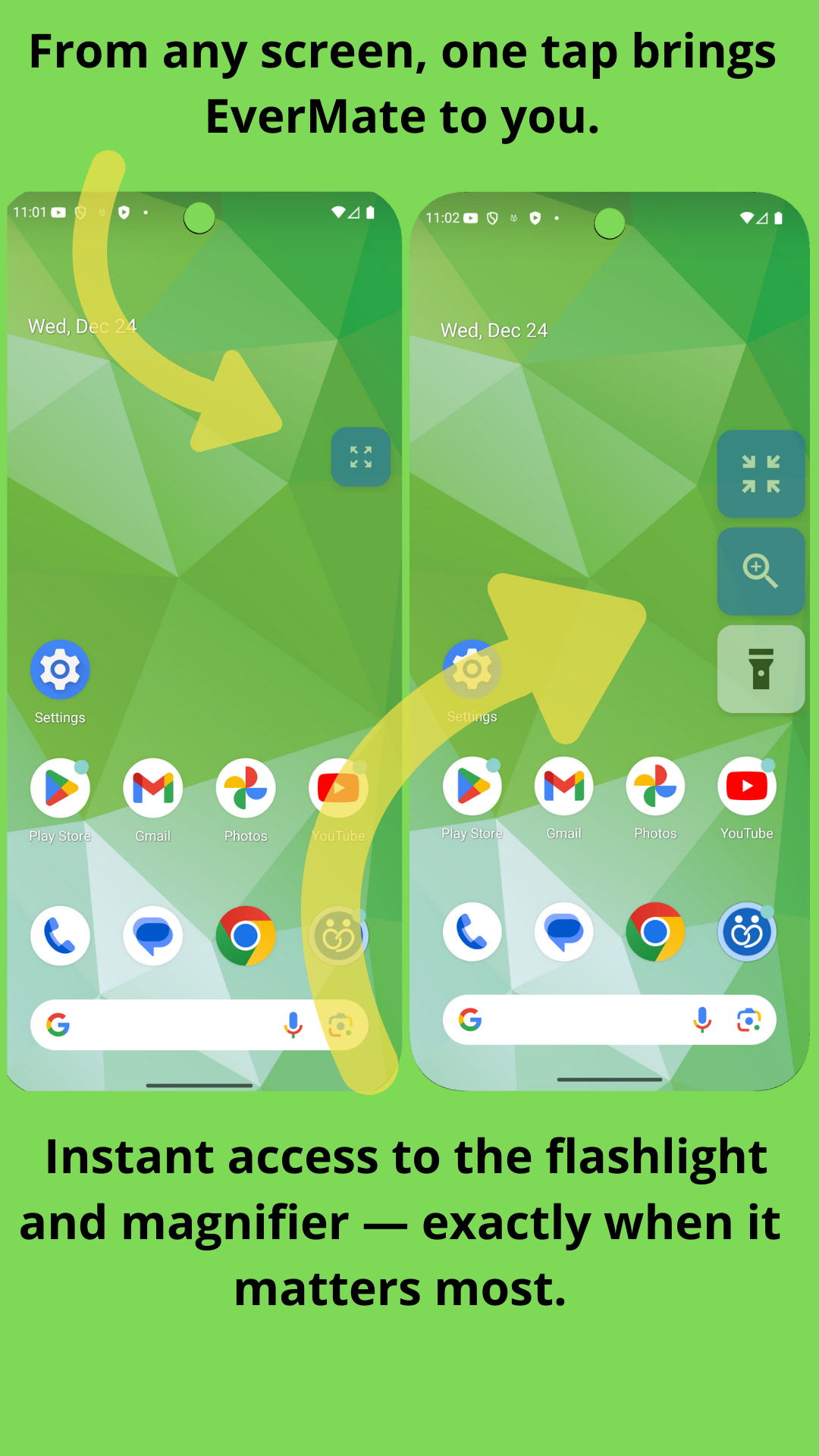
Get instant access to key phone functions (flashlight, magnifier) from any screen, even when using another app. Simply expand the floating button and launch the necessary tool with a single tap.

Magnifier and Flashlight — Always Accessible

Easily turn the flashlight on/off and launch the magnifier. The magnifier allows you to enlarge small text, freeze the image, and illuminate it with the flashlight for maximum clarity in low-light conditions.

Clear EverMate Widget

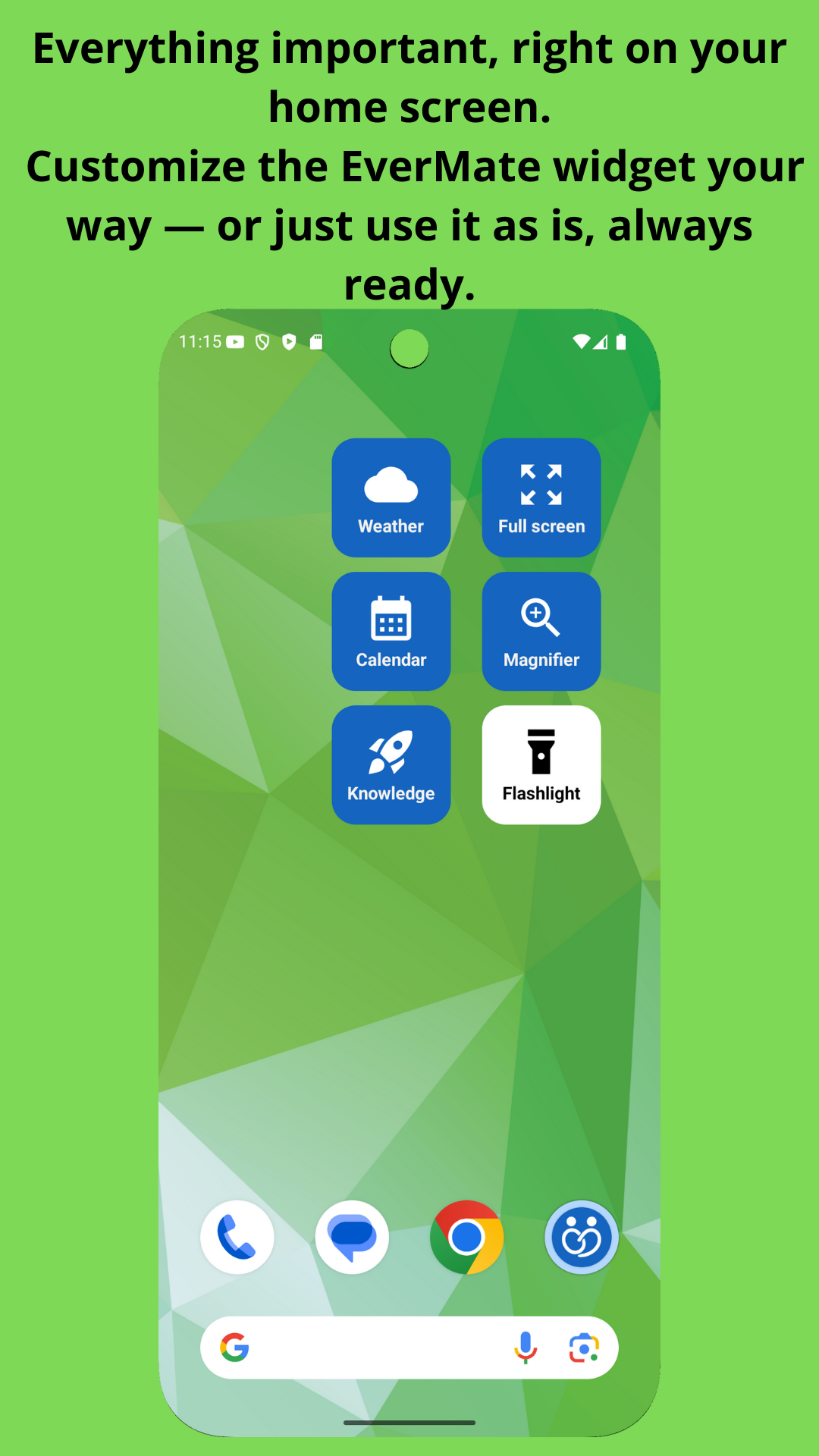
Configure the widget on your phone's home screen. The widget displays the weather forecast, a calendar, and quick-access buttons to the full app screen and the magnifier. You can adjust its size and the set of icons displayed.

Large and High-Contrast Main Screen

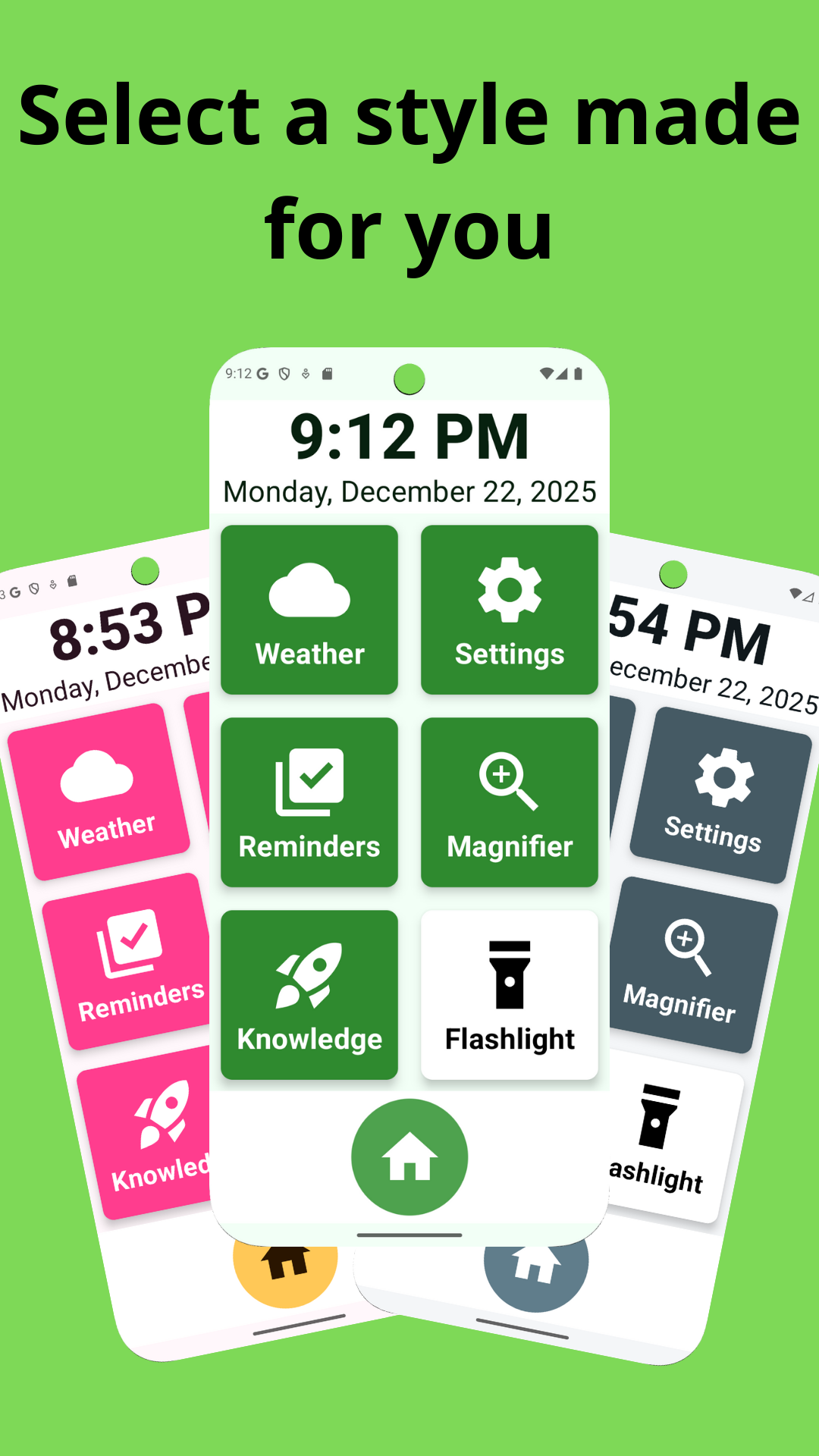
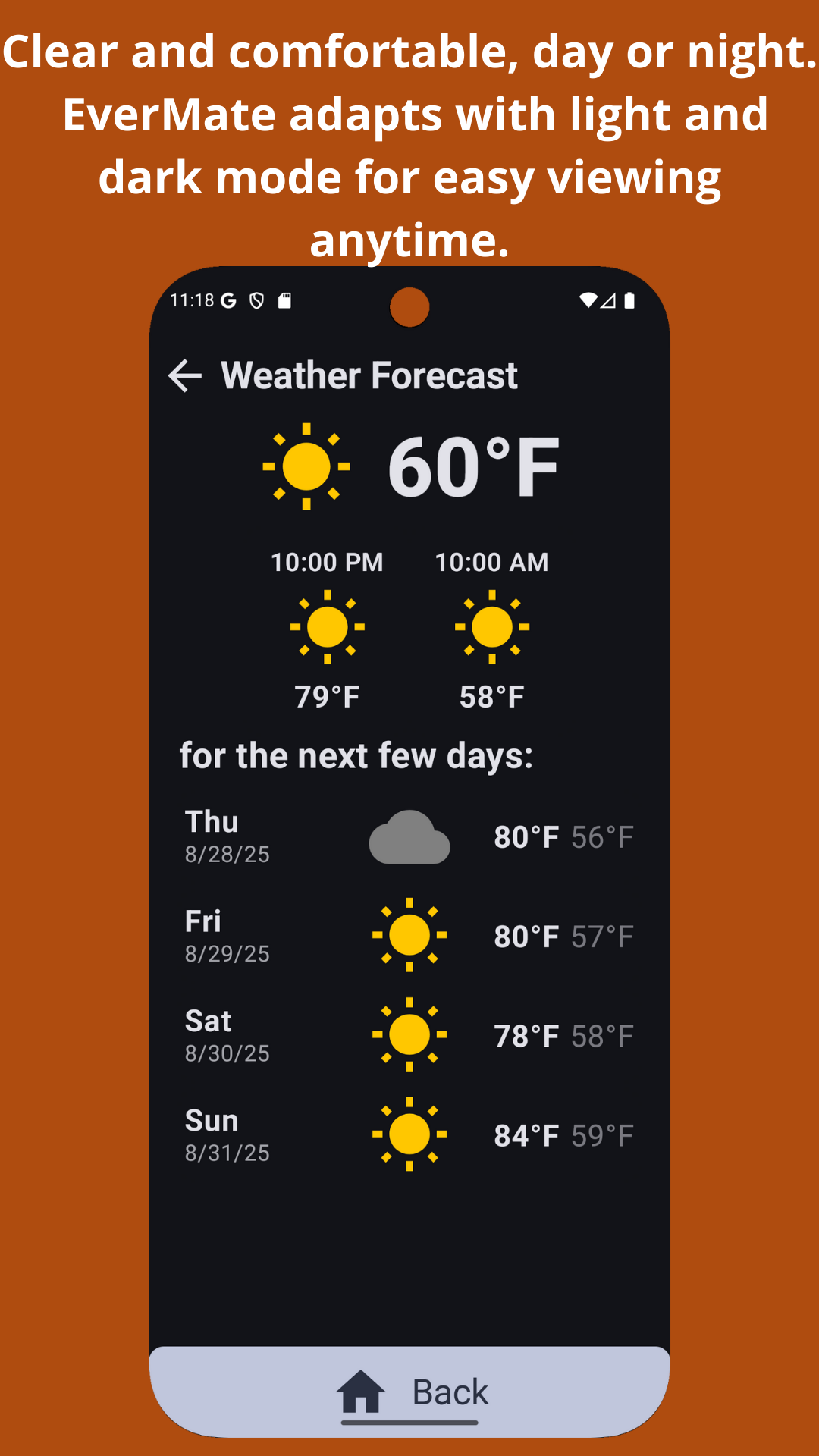
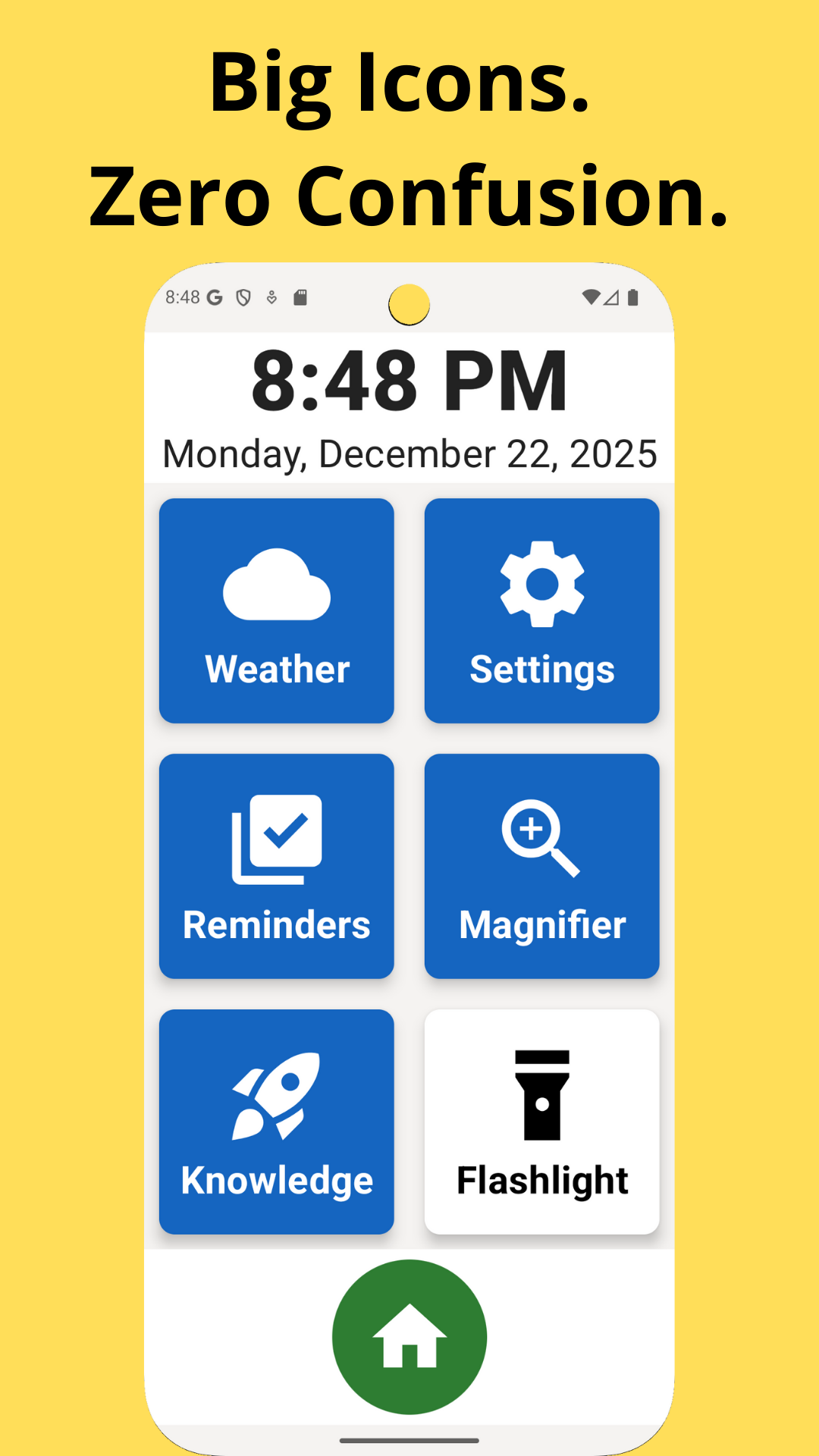
The main app screen features the current time and date, along with large, clearly visible icons for easy access to Weather, Calendar, Magnifier, Knowledge, and Settings. The color scheme (Dark/Light Mode) automatically adapts to your phone’s settings for the best contrast.

Weather Forecast and Calendar

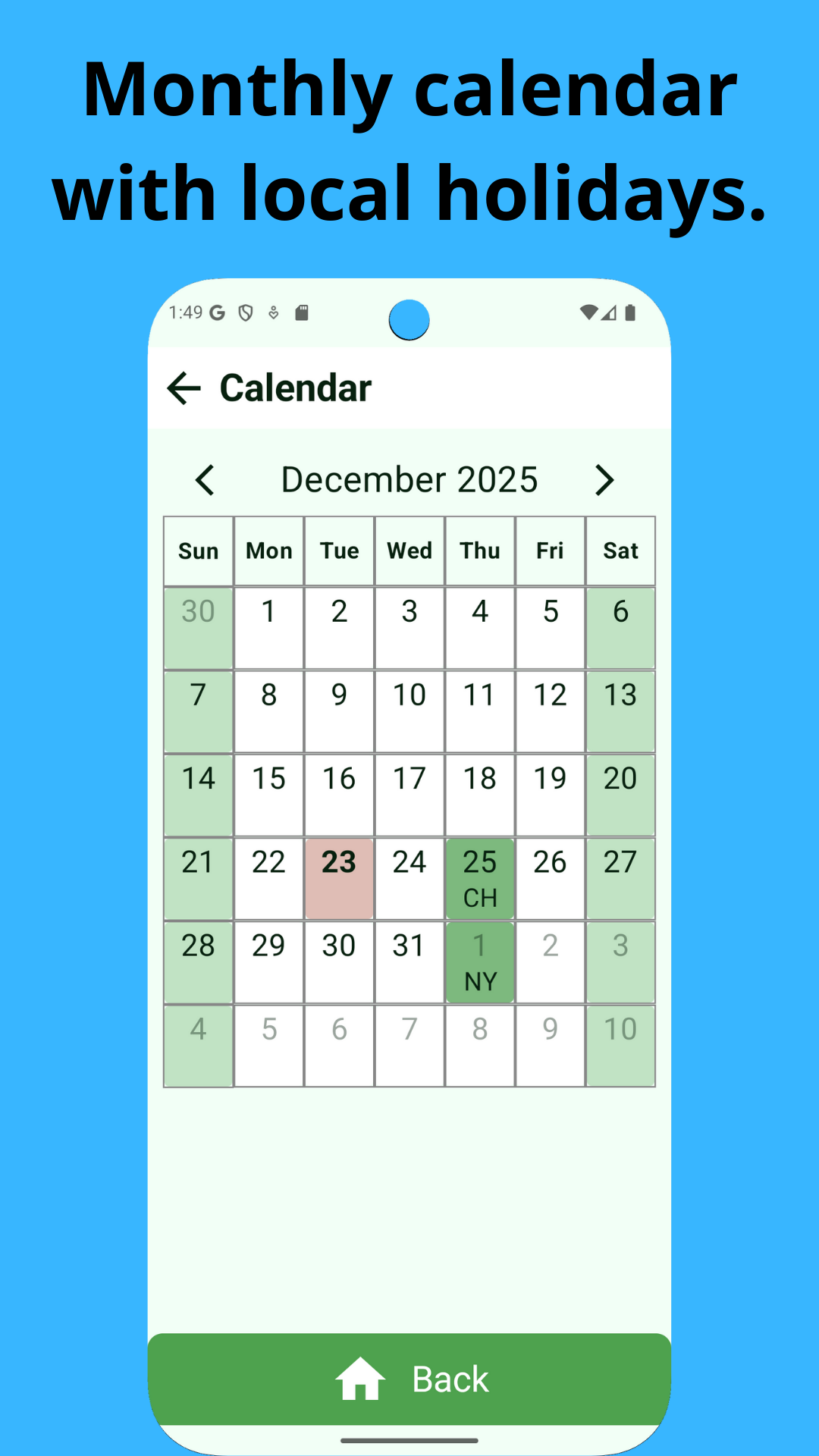
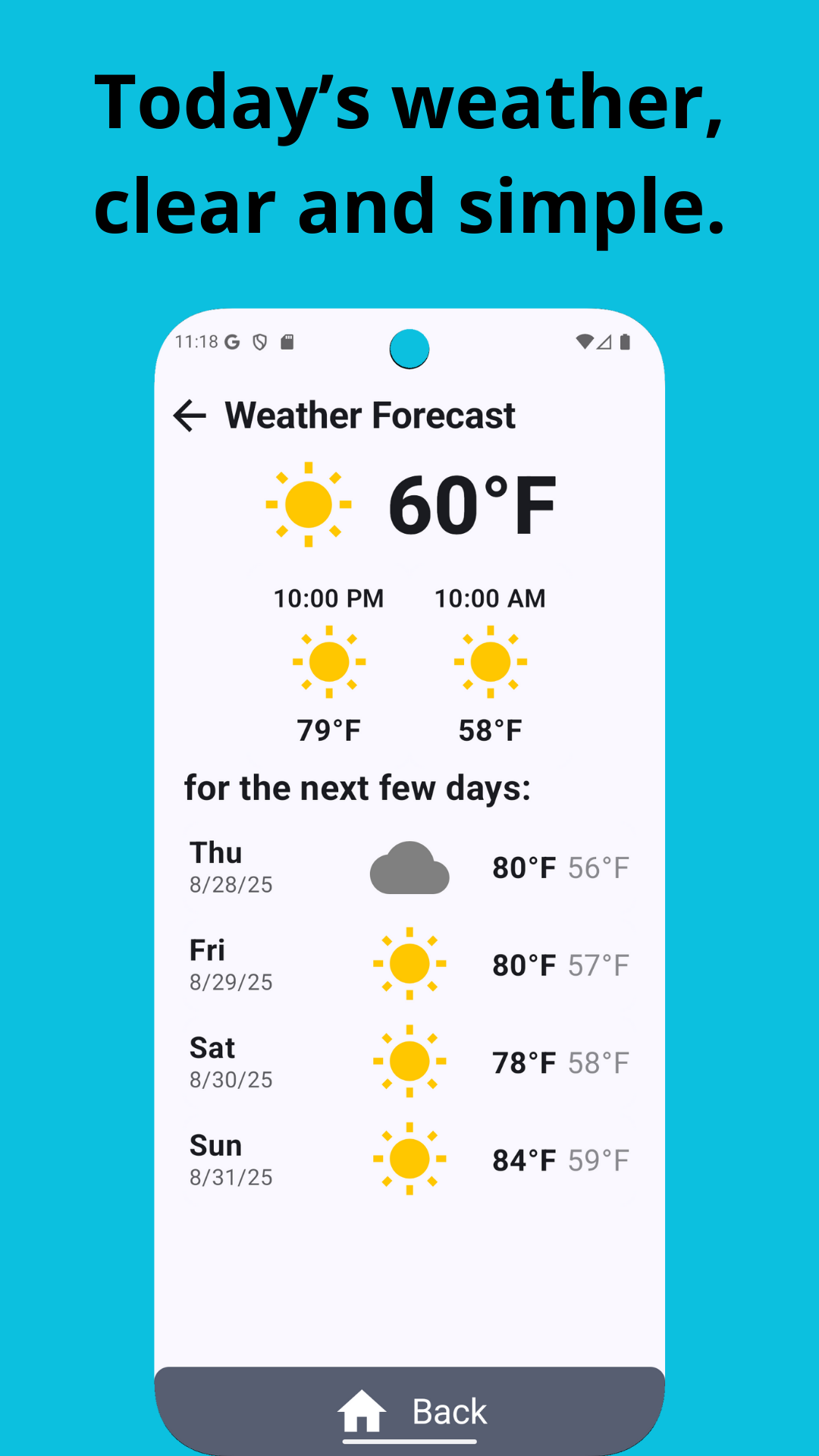
Check the 5-day weather forecast with clear icons. The calendar displays the current month with holidays marked for your country, aiding in planning.

Knowledge and Tech Tips

Access articles and video content (YouTube) published by EverMate, offering technical tips and instructions to improve app and phone usage.

*All features are designed for maximum simplicity and readability. The application is not intended for medical use or for emergency calls.

Privacy and Security — Our Foundation

We respect your privacy. All connections and your local database on the phone are encrypted, and our standards comply with GDPR and CCPA/CPRA regulations. Your data is secure and never sold.

Installation and Frequently Asked Questions

How to get started with EverMate

  1. Download EverMate from Google Play. Find EverMate in the Play Store and tap “Install.”
  2. Open the app and follow the onboarding. EverMate’s short, step-by-step onboarding walks you through accepting the Terms & Privacy Policy and requests the necessary permissions (display over other apps, camera access for the Magnifier, flashlight control, etc.). Each screen explains why a permission is needed and how it improves the feature.
  3. Enable Quick Action (floating button) during onboarding. One onboarding screen lets you turn on the floating Quick Action button and assign up to three shortcuts (e.g., Magnifier, Flashlight, Full EverMate panel). The walkthrough shows how to move the button, collapse it to a single icon, and expand it when needed.
  4. Set up the Magnifier and Flashlight. The onboarding will request camera and flashlight access and demonstrate how to freeze the Magnifier image (image freeze) and use the flashlight to illuminate small text or details without continuously holding the camera.
  5. Add the EverMate widget — two simple methods.
    • Method A: Long-press an empty area on your home screen → choose “Widgets” → find EverMate and drag the widget to your screen.
    • Method B: On many launchers you can long-press the EverMate app icon → select “Widgets” or drag the widget directly onto the home screen. If this option isn’t available, use Method A.
    After adding the widget, long-press it to resize — larger sizes show more buttons (Weather, Calendar, Magnifier, Knowledge). Open the widget settings to choose which shortcuts appear.
  6. Customize and test your settings. In Settings you can choose Dark/Light mode, adjust high-contrast themes, pick which shortcuts appear in Quick Action, and configure the widget. Try the Magnifier, Flashlight and widget buttons to confirm everything works the way you prefer.

Quick tips

  • Onboarding explains the purpose of each permission — you can change consents later in Settings → Privacy & My Data.
  • Press and hold the Quick Action expand button to quickly open the full EverMate screen.
  • To temporarily hide the floating button, use the Quick Action “collapse” option or turn it off in Settings.
  • If the widget doesn’t appear immediately, try restarting your launcher or the phone — some launchers require a refresh.
  • To ensure reliable background behavior for the floating button and widget updates, you may be prompted to disable battery optimization for EverMate during onboarding.
  • Privacy: all connections are encrypted and local data is protected — manage permissions in “Privacy & My Data.”

Frequently Asked Questions (FAQ)

Q: How does EverMate protect my privacy?

A: EverMate is built with privacy in mind. All communication is encrypted, and your local data is stored securely on your device. We follow recognized data protection best practices (such as GDPR and CCPA), but we do not guarantee full compliance in every jurisdiction.

Q: Is EverMate free?

A: Yes. EverMate is free to use and supported by ads. We plan to introduce a freemium model in the future, offering an ad-free experience and additional premium features. Details about any future payments or subscriptions will always be clearly shown in the app and on Google Play.

Q: How can I add the EverMate widget?

A: You can add the widget in two ways: (A) Long-press an empty area on your home screen → Widgets → find EverMate → drag it onto your screen. (B) Long-press the EverMate app icon (on many launchers) → select “Widgets” or drag the widget directly to your home screen. Once added, you can long-press the widget to resize it and customize which buttons are visible.

Q: How do I enable and set up the Quick Action (floating button)?

A: You’ll enable the Quick Action button during onboarding. The setup screens will ask for permission to display over other apps and let you assign up to three shortcuts (e.g., Magnifier, Flashlight, or Full Panel). The onboarding will also show how to move, minimize, or hide the button at any time.

Q: Does EverMate work offline?

A: Most local tools (Magnifier, Flashlight, Quick Action) work entirely offline. Features like the weather forecast and the Knowledge panel (articles/videos) require an internet connection to display up-to-date information.

Q: What if the magnifier or widget isn’t working properly?

A: Please make sure you’ve granted camera access and permission to display over other apps. If the issue continues, try restarting EverMate or your launcher. You can also check your battery optimization settings, as they may pause background features.

Q: How can I manage ads and in-app purchases?

A: Ads appear in the free version of EverMate. In the future, we plan to offer a paid option with no ads and exclusive features. All purchase options will be transparent and available within the app. You can review your purchase history anytime through your Google Play account.

Disclaimer: The information provided in this FAQ and within the app is for general informational purposes only. We do not provide any warranties regarding accuracy, completeness, or legal compliance. Use of EverMate is at your own risk.

See EverMate in Action
Ready for an Organized, Stress-Free Digital Life?

EverMate: Oszczędzaj Czas i Uporządkuj Życie.

EverMate to dyskretny towarzysz na Androida, który przekształca Twój telefon w centrum intuicyjnych narzędzi. Od lupy, przez kalendarz, aż po szybki dostęp do latarki – to wszystko, co niezbędne, by zyskać pewność w codziennym cyfrowym świecie.

Pobierz EverMate i Odkryj Prostotę!

*Aplikacja nie jest przeznaczona do zastosowań medycznych ani do wzywania pomocy w nagłych przypadkach.

Główne Funkcjonalności EverMate

Pływający Przycisk Szybkiego Działania (Quick Action)

Natychmiastowy dostęp do kluczowych funkcji telefonu (latarka, lupa) z każdego ekranu, nawet gdy korzystasz z innej aplikacji. Wystarczy rozwinąć pływający przycisk i jednym dotknięciem uruchomić potrzebne narzędzie.

Latarka i Lupa – Zawsze Pod Ręką

Łatwe włączanie i wyłączanie latarki oraz uruchamianie lupy. Lupa umożliwia powiększenie drobnego tekstu, zatrzymanie obrazu i doświetlenie go latarką, co zapewnia maksymalną czytelność w słabych warunkach.

Czytelny Widżet EverMate

Skonfiguruj widżet na ekranie głównym telefonu. Widżet wyświetla prognozę pogody, kalendarz oraz przyciski szybkiego przejścia do pełnego ekranu aplikacji i lupy. Możesz dostosować jego wielkość i zestaw ikon.

Duży i Kontrastowy Ekran Główny

Główny ekran aplikacji z datą i godziną posiada duże, dobrze widoczne ikony, ułatwiające dostęp do Pogody, Kalendarza, Lupy, Wiedzy i Ustawień. Kolorystyka (Dark/Light Mode) automatycznie dostosowuje się do ustawień Twojego telefonu, zapewniając najlepszy kontrast.

Prognoza Pogody i Kalendarz

Sprawdź prognozę pogody na 5 dni do przodu z wyraźnymi ikonami. Kalendarz pokazuje aktualny miesiąc z zaznaczonymi świętami dla Twojego kraju, pomagając w planowaniu.

Wiedza i Porady Techniczne

Dostęp do artykułów i materiałów wideo (YouTube) publikowanych przez EverMate, oferujących porady techniczne i instrukcje usprawniające korzystanie z aplikacji i telefonu.

*Wszystkie funkcje zostały zaprojektowane z myślą o maksymalnej prostocie i czytelności. Aplikacja nie jest przeznaczona do zastosowań medycznych ani do wzywania pomocy w nagłych przypadkach.

Prywatność i Bezpieczeństwo — Nasz Fundament

Szanujemy Twoją prywatność. Wszystkie połączenia i baza danych na telefonie są szyfrowane, a nasze standardy są zgodne z RODO/GDPR i CCPA/CPRA. Twoje dane są bezpieczne i nigdy nie są sprzedawane.

Instalacja i Najczęściej Zadawane Pytania

Jak szybko zacząć z EverMate

  1. Pobierz EverMate z Google Play. Odszukaj aplikację w sklepie i naciśnij „Zainstaluj”.
  2. Uruchom aplikację — przejdź przez onboarding. Krótki, krok-po-kroku przewodnik EverMate przeprowadzi Cię przez akceptację regulaminu i polityki prywatności oraz poprosi o wszystkie niezbędne uprawnienia (wyświetlanie nad aplikacjami, dostęp do kamery dla lupy, sterowanie latarką itp.). Każdy ekran onboardingu wyjaśnia, po co potrzebne jest dane uprawnienie i jak wpływa na działanie funkcji.
  3. Włącz Quick Action (pływający przycisk) w trakcie onboardingu. Jeden z ekranów onboardingowych pozwoli Ci włączyć floating button i przypisać do niego do 3 skrótów (np. Lupa, Latarka, Pełny panel). Onboarding wyjaśni też, jak zmienić położenie przycisku oraz jak go zwinąć lub przywrócić.
  4. Dodaj Widżet EverMate — dwie proste metody.
    • Metoda A: Przytrzymaj dłużej pusty obszar ekranu → wybierz „Widżety” → znajdź EverMate i przeciągnij wybrany widżet na pulpit.
    • Metoda B: Na wielu launcherach możesz przytrzymać dłużej ikonę aplikacji EverMate — pojawi się opcja „Widżety” lub możliwość przeciągnięcia widżetu bezpośrednio na ekran. Jeśli nie widzisz tej opcji, skorzystaj z Metody A.
    Po dodaniu: przytrzymaj widżet, aby zmienić jego rozmiar; większy rozmiar pokaże więcej przycisków (Pogoda, Kalendarz, Lupa, Wiedza). W ustawieniach widżetu wybierz, które funkcje chcesz widzieć na pulpicie.
  5. Personalizuj i testuj ustawienia. W Ustawieniach dopasuj motyw (Dark/Light), kontrasty, które skróty mają być dostępne w Quick Action oraz konfigurację widżetu. Przetestuj lupę, latarkę i przyciski widżetu, aby upewnić się, że wszystko działa zgodnie z Twoimi preferencjami.

Szybkie wskazówki

  • Onboarding wyjaśnia cel każdego uprawnienia — możesz zmienić zgody później w Ustawienia → Prywatność i Moje Dane.
  • Przytrzymaj przycisk rozwijania Quick Action, aby szybko otworzyć pełny ekran EverMate.
  • Aby tymczasowo ukryć pływający przycisk, użyj opcji „zwijania” w Quick Action lub wyłącz go w Ustawieniach.
  • Jeśli widżet nie pojawia się od razu, spróbuj ponownie uruchomić pulpit (launcher) lub telefon — czasami wymagane jest odświeżenie launchera.
  • Prywatność: wszystkie połączenia są szyfrowane, a lokalne dane na telefonie są zabezpieczone — zarządzaj zgodami w „Prywatność i Moje Dane”.

Często zadawane pytania (FAQ)

P: Czy EverMate chroni moją prywatność?

O: EverMate została zaprojektowana z uwzględnieniem zasad prywatności: komunikacja jest szyfrowana, a lokalne dane przechowywane na urządzeniu są zabezpieczone. Staramy się spełniać dobre praktyki RODO/GDPR i przepisów ochrony danych, jednak nie udzielamy żadnych gwarancji dotyczących zgodności w każdej sytuacji.

P: Ile kosztuje EverMate?

O: EverMate jest darmowa i finansowana reklamami. Planujemy w przyszłości wprowadzić model freemium z opcją usunięcia reklam i dodatkowymi funkcjami. Szczegóły dotyczące płatności będą dostępne w aplikacji i w opisie w sklepie.

P: Jak dodać widżet EverMate?

O: Możesz dodać widżet na dwa sposoby: (A) dłuższe przytrzymanie pustego obszaru ekranu → Widgets → wybierz EverMate i przeciągnij widżet; (B) dłuższe przytrzymanie ikony EverMate (na wielu launcherach) → wybierz Widgets lub przeciągnij widżet bezpośrednio na pulpit. Po dodaniu przytrzymaj widżet, aby zmienić rozmiar i wybrać widoczne przyciski.

P: Jak włączyć i skonfigurować Quick Action (floating button)?

O: Quick Action włączasz podczas onboardingu — ekran konfiguracji poprosi o pozwolenie na wyświetlanie nad aplikacjami i pozwoli przypisać do 3 skrótów (np. Lupa, Latarka, Pełny panel). Onboarding pokaże też, jak przesuwać, zwijać i chować przycisk.

P: Czy EverMate działa offline?

O: Większość funkcji lokalnych (lupa, latarka, Quick Action) działa bez dostępu do internetu. Funkcje takie jak prognoza pogody i panel Wiedza (artykuły/wideo) wymagają połączenia z siecią, aby pobrać aktualne dane.

P: Co zrobić, gdy lupa lub widżet nie działają poprawnie?

O: Sprawdź, czy nadałeś uprawnienia do kamery i wyświetlania nad aplikacjami. Jeśli problem nadal występuje, spróbuj ponownie uruchomić aplikację; w razie potrzeby sprawdź, czy optymalizacja baterii nie powoduje zatrzymywania EverMate.

P: Jak zarządzać reklamami i zakupami w aplikacji?

O: Reklamy wyświetlane są w darmowej wersji. W przyszłości planujemy opcję płatną bez reklam — informacje o zakupach i subskrypcjach będą jawne i dostępne w aplikacji. Zawsze możesz sprawdzić historię zakupów w Google Play.

Wyłączenie odpowiedzialności: Informacje w FAQ i w aplikacji mają charakter informacyjny. Nie udzielamy żadnych gwarancji co do poprawności, kompletności ani zgodności z konkretnymi przepisami w każdej jurysdykcji. Korzystanie z EverMate odbywa się na własne ryzyko użytkownika.

Zobacz EverMate w Akcji

Gotowy na Uporządkowane, Bezstresowe Cyfrowe Życie?

EverMate: Ahorre Tiempo y Organice su Vida.

EverMate es un compañero discreto para Android que convierte su teléfono en un centro de herramientas intuitivas. Desde una lupa y calendario hasta acceso rápido a la linterna, es todo lo necesario para sentirse seguro en su mundo digital diario.

¡Descargue EverMate y Descubra la Simplicidad!

*La aplicación no está destinada a usos médicos ni a llamadas de emergencia.

Funcionalidades Principales de EverMate

Botón Flotante de Acción Rápida (Quick Action)

Acceso instantáneo a funciones clave del teléfono (linterna, lupa) desde cualquier pantalla, incluso al usar otra aplicación. Simplemente despliegue el botón flotante y active la herramienta necesaria con un solo toque.

Linterna y Lupa – Siempre a Mano

Fácil encendido y apagado de la linterna y activación de la lupa. La lupa permite ampliar texto pequeño, pausar la imagen e iluminarla con la linterna para máxima claridad en condiciones de poca luz.

Widget EverMate Claro

Configure el widget en la pantalla de inicio de su teléfono. El widget muestra el pronóstico del tiempo, un calendario y botones de acceso rápido a la pantalla completa de la aplicación y a la lupa. Puede ajustar su tamaño y el conjunto de iconos mostrados.

Pantalla Principal Grande y de Alto Contraste

La pantalla principal de la aplicación, con la hora y fecha actuales, presenta íconos grandes y claramente visibles para un fácil acceso a Tiempo, Calendario, Lupa, Conocimiento y Configuración. La paleta de colores (Modo Oscuro/Claro) se adapta automáticamente a la configuración de su teléfono para el mejor contraste.

Pronóstico del Tiempo y Calendario

Consulte el pronóstico del tiempo para 5 días con íconos claros. El calendario muestra el mes actual con los días festivos marcados para su país, ayudando en la planificación.

Conocimiento y Consejos Técnicos

Acceso a artículos y contenido de video (YouTube) publicados por EverMate, que ofrecen consejos técnicos e instrucciones para mejorar el uso de la aplicación y del teléfono.

*Todas las funciones están diseñadas para una máxima simplicidad y legibilidad. La aplicación no está destinada a usos médicos ni a llamadas de emergencia.

Privacidad y Seguridad — Nuestro Fundamento

Respetamos su privacidad. Todas las conexiones y su base de datos local en el teléfono están cifradas, y nuestros estándares cumplen con las regulaciones GDPR y CCPA/CPRA. Sus datos están seguros y nunca se venden.

Instalación y Preguntas Frecuentes

Cómo empezar rápidamente con EverMate

  1. Descarga EverMate desde Google Play. Busca la aplicación en Google Play y pulsa «Instalar».
  2. Abre la app y sigue el onboarding. El breve onboarding paso a paso de EverMate te guía para aceptar los Términos y la Política de Privacidad y solicita los permisos necesarios (permiso para mostrarse sobre otras apps, acceso a la cámara para la Lupa, control de la linterna, etc.). Cada pantalla explica por qué se pide cada permiso y cómo mejora las funciones.
  3. Activa Quick Action (botón flotante) durante el onboarding. Una pantalla del onboarding te permitirá activar el botón flotante Quick Action y asignarle hasta tres accesos directos (por ejemplo: Lupa, Linterna, Panel completo de EverMate). El asistente te mostrará cómo mover el botón, plegarlo a un icono pequeño y expandirlo cuando lo necesites.
  4. Configura la Lupa y la Linterna. El onboarding solicitará acceso a la cámara y a la linterna y te mostrará cómo congelar la imagen de la Lupa (freeze) y usar la linterna para iluminar textos pequeños o detalles sin tener que mantener la cámara constantemente apuntando.
  5. Añade el widget de EverMate — dos métodos sencillos.
    • Método A: Mantén pulsado un área vacía de la pantalla de inicio → selecciona «Widgets» → busca EverMate y arrastra el widget a tu pantalla.
    • Método B: En muchos launchers puedes mantener pulsado el icono de EverMate → aparecerá la opción «Widgets» o la posibilidad de arrastrar el widget directamente al escritorio. Si no ves esta opción, utiliza el Método A.
    Tras añadirlo, mantén pulsado el widget para cambiar su tamaño: tamaños mayores muestran más botones (Tiempo, Calendario, Lupa, Conocimientos). En la configuración del widget elige qué accesos directos quieres que se muestren.
  6. Personaliza y prueba tus ajustes. En Ajustes puedes seleccionar el modo Oscuro/Claro, ajustar temas de alto contraste, elegir qué accesos aparecen en Quick Action y configurar el widget. Prueba la Lupa, la Linterna y los botones del widget para verificar que todo funciona según tus preferencias.

Consejos rápidos

  • El onboarding explica el propósito de cada permiso — puedes cambiar los consentimientos más adelante en Ajustes → Privacidad y Mis Datos.
  • Mantén pulsado el botón de expansión de Quick Action para abrir rápidamente la pantalla completa de EverMate.
  • Para ocultar temporalmente el botón flotante, usa la opción de «plegar» en Quick Action o desactívalo en Ajustes.
  • Si el widget no aparece de inmediato, prueba a reiniciar el launcher o el teléfono: algunos launchers necesitan refrescarse para mostrar nuevos widgets.
  • Durante el onboarding se puede sugerir desactivar la optimización de batería para EverMate — esto ayuda a que el botón flotante y las actualizaciones del widget funcionen de forma fiable.
  • Privacidad: todas las conexiones están cifradas y los datos locales están protegidos — gestiona tus permisos en «Privacidad y Mis Datos».

Preguntas frecuentes (FAQ)

P: ¿Cómo protege EverMate mi privacidad?

R: EverMate está diseñado con la privacidad como prioridad. Toda la comunicación está cifrada y los datos locales se almacenan de forma segura en tu dispositivo. Seguimos las mejores prácticas reconocidas en protección de datos (como GDPR y CCPA), aunque no garantizamos el cumplimiento total en todas las jurisdicciones.

P: ¿EverMate es gratuito?

R: Sí. EverMate es gratuito y se financia mediante anuncios. En el futuro planeamos ofrecer un modelo freemium con una versión sin anuncios y funciones adicionales. Los detalles sobre posibles pagos o suscripciones se mostrarán claramente en la aplicación y en Google Play.

P: ¿Cómo puedo añadir el widget de EverMate?

R: Puedes añadir el widget de dos maneras: (A) Mantén presionada un área vacía de la pantalla de inicio → Widgets → busca EverMate → arrástralo a tu pantalla. (B) Mantén presionado el ícono de EverMate (en muchos lanzadores) → selecciona “Widgets” o arrastra el widget directamente al escritorio. Una vez añadido, mantén presionado el widget para cambiar su tamaño y personalizar los botones visibles.

P: ¿Cómo activo y configuro el botón de acción rápida (Quick Action)?

R: Puedes activar el botón de acción rápida durante la configuración inicial (onboarding). Las pantallas de configuración te pedirán permiso para mostrarse sobre otras aplicaciones y te permitirán asignar hasta tres accesos directos (por ejemplo: Lupa, Linterna o Panel completo). El onboarding también te mostrará cómo mover, minimizar u ocultar el botón cuando quieras.

P: ¿EverMate funciona sin conexión?

R: La mayoría de las funciones locales (Lupa, Linterna, Quick Action) funcionan completamente sin conexión. Sin embargo, funciones como el pronóstico del tiempo y el panel de Conocimiento (artículos/videos) necesitan conexión a Internet para mostrar la información actualizada.

P: ¿Qué hago si la lupa o el widget no funcionan correctamente?

R: Asegúrate de haber otorgado los permisos de cámara y la opción de mostrar sobre otras aplicaciones. Si el problema continúa, reinicia EverMate o tu lanzador. También puedes revisar la configuración de optimización de batería, ya que podría estar deteniendo funciones en segundo plano.

P: ¿Cómo gestiono los anuncios y las compras dentro de la aplicación?

R: Los anuncios aparecen en la versión gratuita de EverMate. En el futuro ofreceremos una versión de pago sin anuncios y con funciones exclusivas. Todas las opciones de compra serán transparentes y estarán disponibles dentro de la aplicación. Puedes revisar tu historial de compras en cualquier momento desde tu cuenta de Google Play.

Aviso legal: La información proporcionada en este FAQ y en la aplicación tiene fines informativos. No ofrecemos garantías sobre la precisión, integridad o cumplimiento legal de la información. El uso de EverMate es bajo la responsabilidad del usuario.

Vea EverMate en Acción

¿Listo para una Vida Digital Organizada y Sin Estrés?

EverMate: Economize Tempo e Organize Sua Vida.

EverMate é um companheiro discreto para Android que transforma seu telefone em um centro de ferramentas intuitivas. De uma lupa e calendário a acesso rápido à lanterna – é tudo o que você precisa para se sentir confiante em seu mundo digital diário.

Baixe o EverMate e Descubra a Simplicidade!

*O aplicativo não é destinado a usos médicos ou para chamadas de emergência.

Funcionalidades Principais do EverMate

Botão Flutuante de Ação Rápida (Quick Action)

Acesso instantâneo a funções chave do telefone (lanterna, lupa) a partir de qualquer tela, mesmo ao usar outro aplicativo. Basta expandir o botão flutuante e iniciar a ferramenta necessária com um único toque.

Lanterna e Lupa – Sempre Acessíveis

Fácil ligar/desligar a lanterna e iniciar a lupa. A lupa permite ampliar textos pequenos, pausar a imagem e iluminá-la com a lanterna para máxima clareza em condições de pouca luz.

Widget EverMate Claro

Configure o widget na tela inicial do seu telefone. O widget exibe a previsão do tempo, um calendário e botões de acesso rápido à tela completa do aplicativo e à lupa. Você pode ajustar seu tamanho e o conjunto de ícones exibidos.

Tela Principal Grande e de Alto Contraste

A tela principal do aplicativo, com hora e data atuais, apresenta ícones grandes e claramente visíveis para fácil acesso a Tempo, Calendário, Lupa, Conhecimento e Configurações. O esquema de cores (Modo Escuro/Claro) adapta-se automaticamente às configurações do seu telefone para o melhor contraste.

Previsão do Tempo e Calendário

Verifique a previsão do tempo para 5 dias com ícones claros. O calendário exibe o mês atual com feriados marcados para o seu país, auxiliando no planejamento.

Conhecimento e Dicas Técnicas

Acesso a artigos e conteúdo de vídeo (YouTube) publicados pelo EverMate, oferecendo dicas técnicas e instruções para melhorar o uso do aplicativo e do telefone.

*Todas as funcionalidades são projetadas para máxima simplicidade e legibilidade. O aplicativo não é destinado a usos médicos ou para chamadas de emergência.

Privacidade e Segurança — Nossa Prioridade

Respeitamos sua privacidade. Todas as conexões e seu banco de dados local no telefone são criptografados, e nossos padrões estão em conformidade com as regulamentações GDPR e CCPA/CPRA. Seus dados estão seguros e nunca são vendidos.

Instalação e Perguntas Frequentes

Como começar rapidamente com o EverMate

  1. Descarregue o EverMate na Google Play. Procure a aplicação na Play Store e toque em “Instalar”.
  2. Abra a app e siga a configuração inicial (onboarding). O curto onboarding passo a passo do EverMate guia-lo na aceitação dos Termos e da Política de Privacidade e solicita as permissões necessárias (sobrepor outras aplicações, acesso à câmara para a Lupa, controlo da lanterna, etc.). Cada ecrã explica por que a permissão é necessária e como melhora a funcionalidade.
  3. Ative a Quick Action (botão flutuante) durante o onboarding. Um dos ecrãs permite ativar o botão flutuante e atribuir até três atalhos (por exemplo: Lupa, Lanterna, Painel EverMate). O guia mostra como mover o botão, recolhê-lo para um ícone pequeno e expandi-lo quando preciso.
  4. Configure a Lupa e a Lanterna. O onboarding pedirá acesso à câmara e à lanterna e demonstra como congelar a imagem da Lupa (freeze) e usar a lanterna para iluminar textos ou pormenores sem ter de manter a câmara constantemente apontada.
  5. Adicione o widget EverMate — duas formas simples.
    • Método A: Pressione e mantenha um espaço vazio no ecrã inicial → selecione “Widgets” → encontre EverMate e arraste o widget para o ecrã.
    • Método B: Em muitos lançadores pode pressionar e manter o ícone da app EverMate → aparecerá a opção “Widgets” ou poderá arrastar o widget diretamente para o ecrã. Se não vir essa opção, use o Método A.
    Depois de adicionar: pressione e mantenha o widget para alterar o tamanho — tamanhos maiores mostram mais botões (Tempo, Calendário, Lupa, Conhecimento). Nas definições do widget escolha quais os atalhos visíveis.
  6. Personalize e teste as suas definições. Em Definições pode escolher o modo Escuro/Claro, ajustar temas de alto contraste, selecionar os atalhos da Quick Action e configurar o widget. Teste a Lupa, a Lanterna e os botões do widget para garantir que tudo funciona conforme prefere.

Dicas rápidas

  • O onboarding explica o propósito de cada permissão — pode alterar os consentimentos mais tarde em Definições → Privacidade & Meus Dados.
  • Pressione e mantenha o botão de expansão da Quick Action para abrir rapidamente o ecrã completo do EverMate.
  • Para ocultar temporariamente o botão flutuante, use a opção “recolher” na Quick Action ou desative-o em Definições.
  • Se o widget não aparecer de imediato, experimente reiniciar o lançador (launcher) ou o telefone — alguns lançadores exigem um refrescamento para mostrar novos widgets.
  • Durante o onboarding poderá ser sugerido desativar a otimização de bateria para o EverMate — isto ajuda a manter o botão flutuante e as atualizações do widget a funcionar de forma fiável.
  • Privacidade: todas as ligações são encriptadas e os dados locais são protegidos — geri as permissões em “Privacidade & Meus Dados”.

Perguntas Frequentes (FAQ)

P: Como o EverMate protege a minha privacidade?

R: O EverMate foi desenvolvido com foco na privacidade. Toda a comunicação é encriptada e os dados locais são armazenados com segurança no seu dispositivo. Seguimos as boas práticas reconhecidas de proteção de dados (como o GDPR e o CCPA), mas não garantimos conformidade total em todas as jurisdições.

P: O EverMate é gratuito?

R: Sim. O EverMate é gratuito e financiado por anúncios. Planeamos introduzir, no futuro, um modelo freemium com uma versão sem anúncios e funcionalidades adicionais. Os detalhes sobre pagamentos ou subscrições serão sempre apresentados de forma clara na aplicação e na Google Play.

P: Como posso adicionar o widget do EverMate?

R: Pode adicionar o widget de duas formas: (A) Pressione longamente uma área vazia do ecrã inicial → Widgets → procure EverMate → arraste-o para o ecrã. (B) Pressione longamente o ícone do EverMate (em muitos launchers) → selecione “Widgets” ou arraste o widget diretamente para o ecrã inicial. Depois de adicionar, mantenha o widget pressionado para ajustar o tamanho e escolher quais botões serão exibidos.

P: Como ativar e configurar o Quick Action (botão flutuante)?

R: O Quick Action é ativado durante o processo de onboarding. As telas de configuração solicitarão permissão para exibir sobre outras aplicações e permitirão atribuir até três atalhos (por exemplo: Lupa, Lanterna ou Painel Completo). O onboarding também mostra como mover, minimizar ou ocultar o botão a qualquer momento.

P: O EverMate funciona offline?

R: A maioria das funções locais (Lupa, Lanterna, Quick Action) funciona totalmente offline. No entanto, recursos como a previsão do tempo e o painel de Conhecimento (artigos/vídeos) requerem uma ligação à Internet para apresentar informações atualizadas.

P: O que devo fazer se a lupa ou o widget não funcionarem corretamente?

R: Verifique se concedeu as permissões de câmara e de exibição sobre outras aplicações. Se o problema persistir, tente reiniciar o EverMate ou o seu launcher. Também pode verificar as definições de otimização de bateria, pois podem interromper o funcionamento em segundo plano.

P: Como posso gerir os anúncios e as compras na aplicação?

R: Os anúncios são exibidos na versão gratuita do EverMate. No futuro, pretendemos oferecer uma opção paga sem anúncios e com funcionalidades exclusivas. Todas as opções de compra serão transparentes e estarão disponíveis dentro da aplicação. Pode consultar o seu histórico de compras a qualquer momento através da sua conta Google Play.

Declaração de exoneração de responsabilidade: As informações apresentadas neste FAQ e na aplicação têm caráter meramente informativo. Não oferecemos garantias quanto à exatidão, integridade ou conformidade legal das informações. O uso do EverMate é da responsabilidade do utilizador.

Veja o EverMate em Ação

Pronto para uma Vida Digital Organizada e Sem Estresse?

EverMate: Makatipid sa Oras at Ayusin ang Iyong Buhay.

Ang EverMate ay isang maingat na kasama sa Android na ginagawang sentro ng intuitive na mga tool ang iyong telepono. Mula sa magnifying glass at kalendaryo hanggang sa mabilis na pag-access sa flashlight—ito ang lahat ng kailangan mo upang maging kumpiyansa sa iyong pang-araw-araw na digital na mundo.

I-download ang EverMate at Tuklasin ang Pagiging Simple!

*Ang aplikasyon ay hindi inilaan para sa medikal na paggamit o para sa mga emergency call.

Pangunahing Katangian ng EverMate

Lumulutang na Quick Action Button

Agad na pag-access sa mga pangunahing function ng telepono (flashlight, magnifier) mula sa anumang screen, kahit na gumagamit ka ng ibang app. Palawakin lang ang lumulutang na button at ilunsad ang kinakailangang tool sa isang tap.

Magnifier at Flashlight – Laging Available

Madaling i-on/off ang flashlight at ilunsad ang magnifier. Nagbibigay-daan sa iyo ang magnifier na palakihin ang maliliit na teksto, i-freeze ang larawan, at ilawin ito gamit ang flashlight para sa maximum na kalinawan sa mababang liwanag.

Malinaw na EverMate Widget

I-configure ang widget sa home screen ng iyong telepono. Ipinapakita ng widget ang pagtataya ng panahon, isang kalendaryo, at mga quick-access button sa buong screen ng app at sa magnifier. Maaari mong ayusin ang laki nito at ang hanay ng mga icon na ipinapakita.

Malaki at High-Contrast na Pangunahing Screen

Ang pangunahing screen ng app, na may kasalukuyang oras at petsa, ay nagtatampok ng malaki at malinaw na nakikitang mga icon para sa madaling pag-access sa Panahon, Kalendaryo, Magnifier, Kaalaman, at Mga Setting. Ang scheme ng kulay (Dark/Light Mode) ay awtomatikong umaangkop sa mga setting ng iyong telepono para sa pinakamahusay na contrast.

Pagtataya ng Panahon at Kalendaryo

Tingnan ang 5-araw na pagtataya ng panahon na may malinaw na mga icon. Ipinapakita ng kalendaryo ang kasalukuyang buwan na may mga pista opisyal na minarkahan para sa iyong bansa, na tumutulong sa pagpaplano.

Kaalaman at Mga Tip sa Tech

I-access ang mga artikulo at nilalaman ng video (YouTube) na inilathala ng EverMate, na nag-aalok ng mga teknikal na tip at tagubilin upang mapabuti ang paggamit ng app at ng telepono.

*Ang lahat ng mga katangian ay dinisenyo para sa maximum na pagiging simple at pagiging nababasa. Ang aplikasyon ay hindi inilaan para sa medikal na paggamit o para sa mga emergency call.

Privacy at Seguridad — Ang Aming Pundasyon

Iginagalang namin ang iyong privacy. Ang lahat ng koneksyon at ang iyong lokal na database sa telepono ay naka-encrypt, at ang aming mga pamantayan ay sumusunod sa mga regulasyon ng GDPR at CCPA/CPRA. Ligtas ang iyong data at hindi kailanman ibinebenta.

Pag-install at Madalas Itanong

Paano mabilis na magsimula gamit ang EverMate

  1. I-download ang EverMate mula sa Google Play. Hanapin ang app sa Play Store at pindutin ang “Install”.
  2. Buksan ang app at sundin ang paunang setup (onboarding). Ang maikling, hakbang-hakbang na onboarding ng EverMate ay gagabay sa iyo sa pagtanggap ng Mga Tuntunin at Patakaran sa Privacy at hihilingin ang mga kinakailangang permiso (pagpapakita ibabaw ng ibang apps, access sa camera para sa Lupa, kontrol sa flashlight, atbp.). Bawat screen ay ipapaliwanag kung bakit kailangan ang permiso at paano nito pinapabuti ang tampok.
  3. I-activate ang Quick Action (lumulutang na button) habang nasa onboarding. Isa sa mga screen ng onboarding ang magpapahintulot na i-on ang floating Quick Action button at mag-assign ng hanggang tatlong shortcut (hal. Lupa, Flashlight, Buong EverMate panel). Ipapakita rin ng gabay kung paano ilipat ang button, i-collapse ito sa maliit na icon, at i-expand kapag kailangan.
  4. I-setup ang Lupa at Flashlight. Hihilingin ng onboarding ang access sa camera at flashlight at ipapakita kung paano i-freeze ang imahe sa Lupa (image freeze) at gamitin ang flashlight para liwanagin ang maliliit na teksto o detalye nang hindi kinakailangang hawakan ang camera nang tuluy-tuloy.
  5. Idagdag ang EverMate widget — dalawang madaling paraan.
    • Paraan A: Long-press (pindutin nang matagal) sa isang bakanteng bahagi ng home screen → piliin ang “Widgets” → hanapin ang EverMate at i-drag ang widget sa screen.
    • Paraan B: Sa maraming launcher, puwede mong long-press ang EverMate app icon → lilitaw ang opsyon na “Widgets” o puwede mong i-drag ang widget diretso sa home screen. Kung wala ang opsyong ito, gamitin ang Paraan A.
    Pagkatapos maidagdag: long-press ang widget para baguhin ang laki — mas malaki ang size, mas maraming button (Weather, Calendar, Magnifier, Knowledge) ang makikita. Sa settings ng widget, piliin kung aling shortcuts ang lalabas sa iyong home screen.
  6. I-customize at subukan ang iyong mga setting. Sa Mga Setting, piliin ang Dark/Light mode, i-adjust ang high-contrast themes, piliin kung anong shortcuts ang lalabas sa Quick Action at i-configure ang widget. Subukan ang Lupa, Flashlight at mga button ng widget para tiyakin na gumagana ayon sa iyong gusto.

Mabilis na mga tip

  • Ipinaliwanag sa onboarding ang layunin ng bawat permiso — maaari mong baguhin ang mga consent mamaya sa Mga Setting → Privacy & Aking Data.
  • Long-press ang expand button ng Quick Action para mabilis buksan ang buong EverMate screen.
  • Upang pansamantalang itago ang lumulutang na button, gamitin ang “collapse” option sa Quick Action o i-off ito sa Mga Setting.
  • Kung hindi agad lumitaw ang widget, subukang i-restart ang launcher o ang telepono — minsan kailangan ng refresh ang launcher para makita ang bagong widgets.
  • Maaaring i-suggest sa onboarding na i-disable ang battery optimization para sa EverMate — makakatulong ito upang maging maaasahan ang floating button at ang mga update ng widget.
  • Pribasiya: naka-encrypt ang lahat ng koneksyon at protektado ang lokal na data — pamahalaan ang mga permiso sa “Privacy & Aking Data”.

Mga Madalas Itanong (FAQ)

T: Paano pinoprotektahan ng EverMate ang aking privacy?

S: Ang EverMate ay dinisenyo na may matibay na prinsipyo ng privacy. Lahat ng komunikasyon ay naka-encrypt, at ang mga lokal na datos ay ligtas na nakaimbak sa iyong device. Sinusunod namin ang mga kinikilalang best practices sa data protection (tulad ng GDPR at CCPA), ngunit hindi namin maipapangako ang ganap na pagsunod sa lahat ng hurisdiksyon.

T: Libre ba ang EverMate?

S: Oo. Ang EverMate ay libre at sinusuportahan ng mga ad. Sa hinaharap, plano naming maglunsad ng freemium na bersyon na may opsyong alisin ang mga ad at magdagdag ng mga extra na feature. Ang lahat ng impormasyon tungkol sa mga bayad o subscription ay malinaw na ipapakita sa app at sa Google Play.

T: Paano ko madaragdag ang EverMate widget?

S: May dalawang paraan para magdagdag ng widget: (A) Pindutin nang matagal ang bakanteng bahagi ng iyong home screen → Widgets → hanapin ang EverMate → i-drag ito sa screen. (B) Sa maraming launcher, maaari mong pindutin nang matagal ang EverMate app icon → piliin ang “Widgets” o direktang i-drag ang widget sa home screen. Pagkatapos maidagdag, pindutin nang matagal ang widget upang baguhin ang laki at pumili kung aling mga button ang gusto mong ipakita.

T: Paano i-activate at i-set up ang Quick Action (floating button)?

S: Ina-activate ang Quick Action sa panahon ng onboarding. Hihilingin ng mga screen ng setup ng EverMate ang mga kinakailangang pahintulot (gaya ng pagpapakita sa ibabaw ng ibang apps) at papayagan kang magtalaga ng hanggang tatlong shortcut (hal. Magnifier, Flashlight, o Full Panel). Ipinaliwanag din sa onboarding kung paano ito igalaw, itago, o i-minimize.

T: Gumagana ba ang EverMate offline?

S: Oo, karamihan sa mga lokal na feature tulad ng Magnifier, Flashlight, at Quick Action ay gumagana nang walang internet. Gayunpaman, kailangan ng koneksyon sa internet ang mga feature tulad ng Weather Forecast at Knowledge Panel upang magpakita ng pinakabagong impormasyon.

T: Ano ang dapat kong gawin kung hindi gumagana nang maayos ang magnifier o widget?

S: Siguraduhing naibigay mo ang mga kinakailangang pahintulot para sa camera at “display over other apps.” Kung hindi pa rin gumagana, subukang i-restart ang EverMate o ang iyong launcher. Maaari mo ring tingnan kung ang battery optimization ay pinipigilan ang app na tumakbo sa background.

T: Paano ko pamamahalaan ang mga ad at in-app purchases?

S: Ang mga ad ay ipinapakita sa libreng bersyon ng EverMate. Sa hinaharap, magkakaroon ng premium na opsyon na walang mga ad at may dagdag na features. Lahat ng impormasyon tungkol sa mga bayarin o subscription ay malinaw na makikita sa loob ng app. Maaari mong tingnan ang iyong purchase history sa Google Play anumang oras.

Paunawa: Ang impormasyong nakasaad sa FAQ at sa app ay para sa layuning pang-impormasyon lamang. Hindi kami nagbibigay ng garantiya sa katumpakan, kabuuan, o legal na pagsunod ng mga detalye. Ang paggamit ng EverMate ay nasa sariling pananagutan ng user.

Tingnan ang EverMate sa Aksyon

Handa Na Para sa Organisado, Walang Stress na Digital na Buhay?